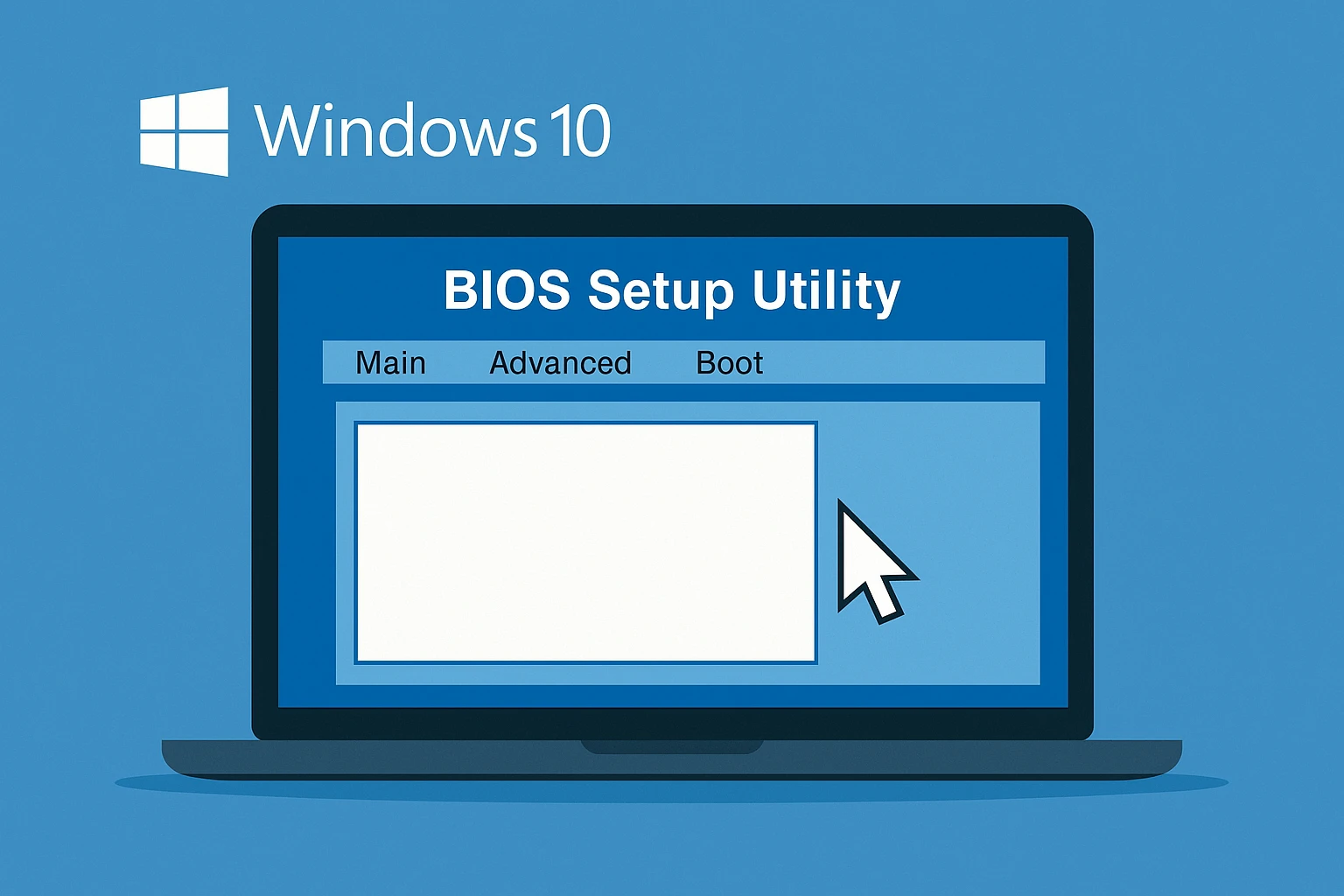
A BIOS vagy UEFI menü kulcsfontosságú része a számítógép működésének. Itt állíthatod be az indítási sorrendet, engedélyezheted a virtualizációt, módosíthatod a hardverbeállításokat, vagy elindíthatod a Windows telepítését. A Windows 10 BIOS belépés többféle módon is lehetséges, attól függően, milyen gépet használsz, és mennyire gyorsan indul a számítógéped. Az alábbi útmutatóban bemutatjuk a legjobb és legegyszerűbb módszereket.
Mi az a BIOS és miért fontos?
A BIOS (Basic Input/Output System) vagy modernebb megfelelője, az UEFI, egy olyan firmware, amely már a Windows előtt elindul, és alapvető hardverbeállításokat vezérel. Itt tudsz:
- indítási sorrendet módosítani,
- telepítő pendrive-ról bootolni,
- virtualizációt bekapcsolni (pl. Hyper-V, VirtualBox számára),
- jelszavakat beállítani,
- vagy hardverdiagnosztikát futtatni.
Windows 10 BIOS belépés – 5 módszer
1. módszer: BIOS elérése indításkor (a leggyakoribb)
A Windows 10 BIOS belépés legegyszerűbb módja, ha újraindítod a számítógépet, és indítás közben megnyomod a megfelelő billentyűt. Ez minden gyártónál más lehet.
A leggyakrabban használt billentyűk:
- Del / Delete – asztali PC-k nagy része
- F2 – ASUS, Acer, Dell, Lenovo laptopok többsége
- F10 – HP laptopok
- F12 – Boot menü (nem BIOS, de hasznos indítási sorrendhez)
- Esc – Egyes laptopoknál menü előhívása
Hogyan csináld?
- Indítsd újra a gépet.
- Amint a gyártói logó megjelenik, kezd el nyomkodni a megfelelő gombot.
- Pár másodperc múlva már a BIOS/UEFI felületen leszel.
Tipp: Ha túl gyors a géped, érdemes többször újraindítani és többször próbálkozni.
2. módszer: BIOS elérése Windows 10-ből – speciális rendszerindítással
Ha a PC túl gyorsan indul, vagy laptopot használsz, sokszor egyszerűbb közvetlenül a Windowsból belépni a BIOS-ba.
Lépések:
- Kattints a Start menüre, majd a Beállítások ikonra.
- Válaszd a Frissítés és biztonság menüpontot.
- Kattints a bal oldali menüben a Helyreállítás fülre.
- Az Speciális indítás résznél kattints a Újraindítás most gombra.
- Megjelenik egy kék menü → válaszd:
Hibaelhárítás → Speciális lehetőségek → UEFI firmware beállítások → Újraindítás
Ez után a gép automatikusan a BIOS/UEFI menübe lép be.
3. módszer: Shift + Újraindítás gyorsbillentyű
Ez egy gyors, praktikus megoldás.
- Tartsd lenyomva a Shift billentyűt.
- Kattints a Start → Leállítás → Újraindítás gombra Shift nyomva tartása mellett.
- Amikor a speciális indítási menü megjelenik, válaszd:
Hibaelhárítás → Speciális lehetőségek → UEFI firmware beállítások
Ugyanoda jutsz, mint az előző módszernél.
4. módszer: Parancssorból BIOS-ba lépés
Haladó felhasználóknak:
- Nyisd meg a Futtatás ablakot (Win + R).
- Írd be:
shutdown /r /fw /t 0 - Nyomj Enter-t.
A számítógép újraindul, és automatikusan a BIOS/UEFI-be lép.
5. módszer: Gyártóspecifikus billentyűk és trükkök
Egyes laptopok külön BIOS gombbal vagy pici lyukas gombbal rendelkeznek, amelyet tűvel lehet megnyomni. Ezek neve gyakran:
- Novo Button (Lenovo)
- Assist gomb (Sony VAIO)
- Recovery gomb
Ez a gomb közvetlenül a BIOS-ba vagy a boot menübe visz.
Miért nem tudok belépni a BIOS-ba?
Néhány gyakori ok:
- Gyors rendszerindítás (Fast Boot) be van kapcsolva → kapcsold ki a Windows energiagazdálkodási beállításaiban.
- Vezeték nélküli billentyűzet van használatban → próbálj vezetékeset használni.
- Különleges UEFI-beállítások blokkolják a billentyűt → próbáld a Windowsból indítani a BIOS-t.
Összegzés
A Windows 10 BIOS belépés többféle módon lehetséges, így minden esetben megtalálhatod a számodra legkényelmesebb megoldást. Ha a gép gyorsan bootol, használd a Windows speciális indítási menüjét, ha pedig hagyományos PC-ről van szó, általában a Del vagy F2 gomb lesz a nyerő.
A BIOS/UEFI elérése elengedhetetlen, ha rendszertelepítést, hibakeresést vagy hardverbeállítást szeretnél végezni.
Microsoft Windows 10
Windows 10 termékkulcs – Home és Pro verziók azonnali aktiváláshoz
Windows 10-et használsz vagy újratelepítenél?
Válaszd ki a számodra megfelelő verziót, és aktiváld percek alatt – jogtiszta Windows 10 termékkulcs e-mailben, gyorsan és biztonságosan!