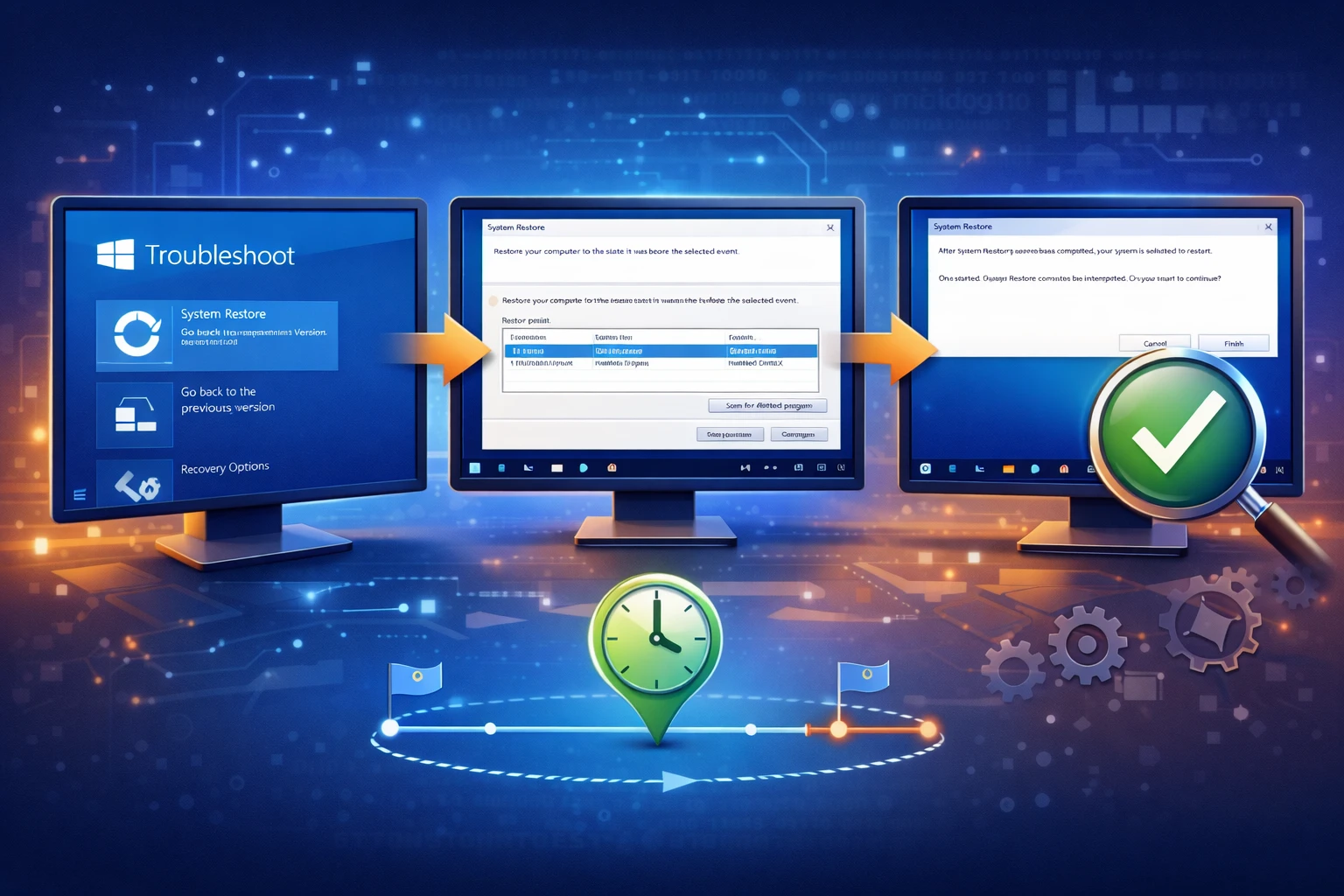
Egy rosszul sikerült frissítés, hibás illesztőprogram vagy egy problémás szoftvertelepítés könnyen instabillá teheti a rendszert. Ilyen esetekben az egyik leghatékonyabb megoldás a windows 10 rendszer visszaállítás korábbi időpontra, amely lehetővé teszi, hogy a számítógép egy korábbi, jól működő állapotba térjen vissza – adatvesztés nélkül.
Mi az a rendszer-visszaállítás Windows 10-ben?
A rendszer-visszaállítás egy beépített Windows-funkció, amely úgynevezett visszaállítási pontokat használ. Ezek a pontok:
- rendszerfrissítések előtt,
- illesztőprogram-telepítések során,
- manuálisan is létrehozhatók.
A Windows 10 ilyenkor visszaállítja:
- a rendszerfájlokat,
- a beállításokat,
- a registry-t
👉 Fontos: a személyes fájlok (képek, dokumentumok) nem törlődnek.
Mikor érdemes a rendszer visszaállítást használni?
A windows 10 rendszer visszaállítás korábbi időpontra különösen hasznos, ha:
- a számítógép hirtelen lassú lett,
- gyakori hibák vagy fagyások jelentkeznek,
- egy frissítés után nem indulnak programok,
- drivertelepítés után instabil a rendszer.
Ez a megoldás gyorsabb és biztonságosabb, mint egy teljes újratelepítés.
Windows 10 rendszer visszaállítása korábbi időpontra – lépések
1. Rendszer-visszaállítás megnyitása
- Kattints a Start menüre
- Írd be: Visszaállítási pont létrehozása
- Nyisd meg a találatot
2. Rendszer-visszaállítás indítása
- A megjelenő ablakban kattints a Rendszer-visszaállítás gombra
- Válaszd a Tovább lehetőséget
3. Visszaállítási pont kiválasztása
- Jelöld ki a kívánt dátumot
- Érdemes azt az időpontot választani, amikor még biztosan jól működött a rendszer
- Kapcsold be az Érintett programok keresése opciót
4. Visszaállítás megerősítése
- Ellenőrizd az adatokat
- Kattints a Befejezés gombra
- A számítógép újraindul, és elindul a visszaállítás
⏳ A folyamat néhány perctől akár 15–20 percig is eltarthat.
Mi történik a visszaállítás után?
A sikeres folyamatot követően:
- a rendszer stabilabbá válik,
- a hibát okozó frissítés vagy program eltávolításra kerül,
- a Windows újra használható állapotba kerül.
Ha a probléma továbbra is fennáll, érdemes lehet egy másik visszaállítási pontot választani.
Microsoft Windows 10
Windows 10 termékkulcs – Home és Pro verziók azonnali aktiváláshoz
Windows 10-et használsz vagy újratelepítenél?
Válaszd ki a számodra megfelelő verziót, és aktiváld percek alatt – jogtiszta Windows 10 termékkulcs e-mailben, gyorsan és biztonságosan!
Gyakori hibák és megoldások
Nincs elérhető visszaállítási pont
- Valószínűleg a funkció korábban ki volt kapcsolva
- Érdemes bekapcsolni a jövőbeni problémák megelőzésére
A visszaállítás megszakad
- Ideiglenesen kapcsold ki a vírusirtót
- Próbáld meg csökkentett módban
Végszó
A windows 10 rendszer visszaállítás korábbi időpontra az egyik legegyszerűbb és legbiztonságosabb módja annak, hogy komolyabb beavatkozás nélkül megoldj rendszerhibákat. Megfelelő visszaállítási ponttal percek alatt újra stabil és használható lehet a számítógéped – adatvesztés nélkül.